
Viele Unternehmen buchen das laufende Jahr in boring, lassen den Jahresabschluss aber in DATEV erstellen, durch die eigene Buchhaltung oder durch die Steuerberatung. Für diesen Weg gibt es in boring den Meldungstyp Jahresabschluss (extern). Er stellt sicher, dass das Jahr vor der Übergabe sauber ist und dass Ihre Buchhaltung in boring danach genau mit dem fertigen Abschluss übereinstimmt.
Dieses Tutorial richtet sich an Buchhalterinnen und Buchhalter, die den Abschluss in DATEV finalisieren. Es baut auf dem Tutorial Jahresabschluss erstellen auf: Viele Schritte sind gleich und werden hier trotzdem vollständig beschrieben. Die Unterschiede sind jeweils markiert.
Der Ablauf im Überblick:
- Vorbereiten: Handelsregister und Eröffnungsbilanzwerte, wie beim Jahresabschluss in boring
- Jahresabschluss (extern) anlegen und das Jahr prüfen: boring prüft, ob das Jahr übergeben werden kann
- Buchungen nach DATEV exportieren
- Jahresabschluss in DATEV finalisieren: Abschlussbuchungen, Steuerrückstellungen, Abschluss
- Fertigen Abschluss in boring hochladen
- Angleichen und Geschäftsjahr schließen: boring bucht die Differenzen und schließt das Jahr
Was ist anders als beim Jahresabschluss in boring?
| Jahresabschluss in boring | Jahresabschluss (extern) | |
|---|---|---|
| Wo entsteht der Abschluss? | In boring, direkt aus der Buchhaltung | In DATEV (oder einer anderen Software) |
| Steuerrückstellungen | berechnet und gebucht in boring | bucht die Buchhaltung in DATEV, sie kommen mit dem Abschluss zurück |
| Abschlussbuchungen | in boring, vor dem Schließen | in DATEV, boring übernimmt sie als Differenzen |
| Schritte in boring | Stammdaten, Voraussetzungen, Geschäftsjahr schließen, Abschluss prüfen, Übermittlung | Stammdaten, Voraussetzungen, Daten exportieren, Jahresabschluss hochladen, Angleichen und Geschäftsjahr schließen |
| E-Bilanz, Unterschriften, Offenlegung | aus boring | aus DATEV bzw. durch die Steuerberatung |
| Folgejahr | startet mit den Salden aus boring | startet mit den Salden des hochgeladenen Abschlusses |
In beiden Fällen gilt: Ein Geschäftsjahr hat genau einen Jahresabschluss. Legen Sie also entweder einen Jahresabschluss oder einen Jahresabschluss (extern) an. Beide schließen das Jahr, und die Körperschaft- und Gewerbesteuererklärung in boring bauen auf beiden auf.
Schritt 1: Vorbereiten
Diese Vorbereitung ist genauso wie beim Jahresabschluss in boring.
Handelsregister verbinden. Unter Organisationseinstellungen → Stammdaten verbinden Sie die Organisation über Mit dem Handelsregister verbinden mit ihrem Registereintrag. boring übernimmt Registernummer und Registergericht und ruft im Hintergrund die Gesellschafterlisten und die eingetragenen Geschäftsführer ab. Diese werden vollständig und unverändert aus dem Register angezeigt. Die Körperschaftsteuererklärung braucht die Gesellschafter mit ihren Anteilen. Details und Screenshots finden Sie im Jahresabschluss-Tutorial, Schritt 1.
Eröffnungsbilanzwerte festlegen. boring muss wissen, mit welchen Salden das erste Geschäftsjahr auf boring beginnt. Unter Abschlüsse → Eröffnungsbilanz gibt es dafür zwei Fälle:
- Mit boring gegründet: Die Eröffnungsbilanz zur Gründung wird als eigene Meldung erstellt und übermittelt.
- Bestand schon vorher: Sie übernehmen die Salden zum Ende des Vorjahres, am besten aus dem Vorjahresabschluss (PDF), alternativ aus DATEV-EB-Werten (Buchungsstapel mit den Saldenvorträgen gegen 9000, 9008 und 9009) oder manuell.
Alles Weitere dazu steht im Jahresabschluss-Tutorial, Schritt 2. Wichtig für diesen Weg: Ab dem zweiten Jahr müssen Sie nichts mehr übernehmen. Jeder extern erstellte Abschluss, den Sie in boring hochladen, wird zum Startpunkt des Folgejahres (siehe Schritt 6).
Schritt 2: Jahresabschluss (extern) anlegen und das Jahr prüfen
Öffnen Sie Abschlüsse → Übersicht und klicken Sie auf Abschluss/Meldung erstellen. Wählen Sie im Abschnitt Jahresabschluss und Ertragsteuern den Meldungstyp Jahresabschluss (extern) und das Geschäftsjahr, und bestätigen Sie mit Meldung erstellen.
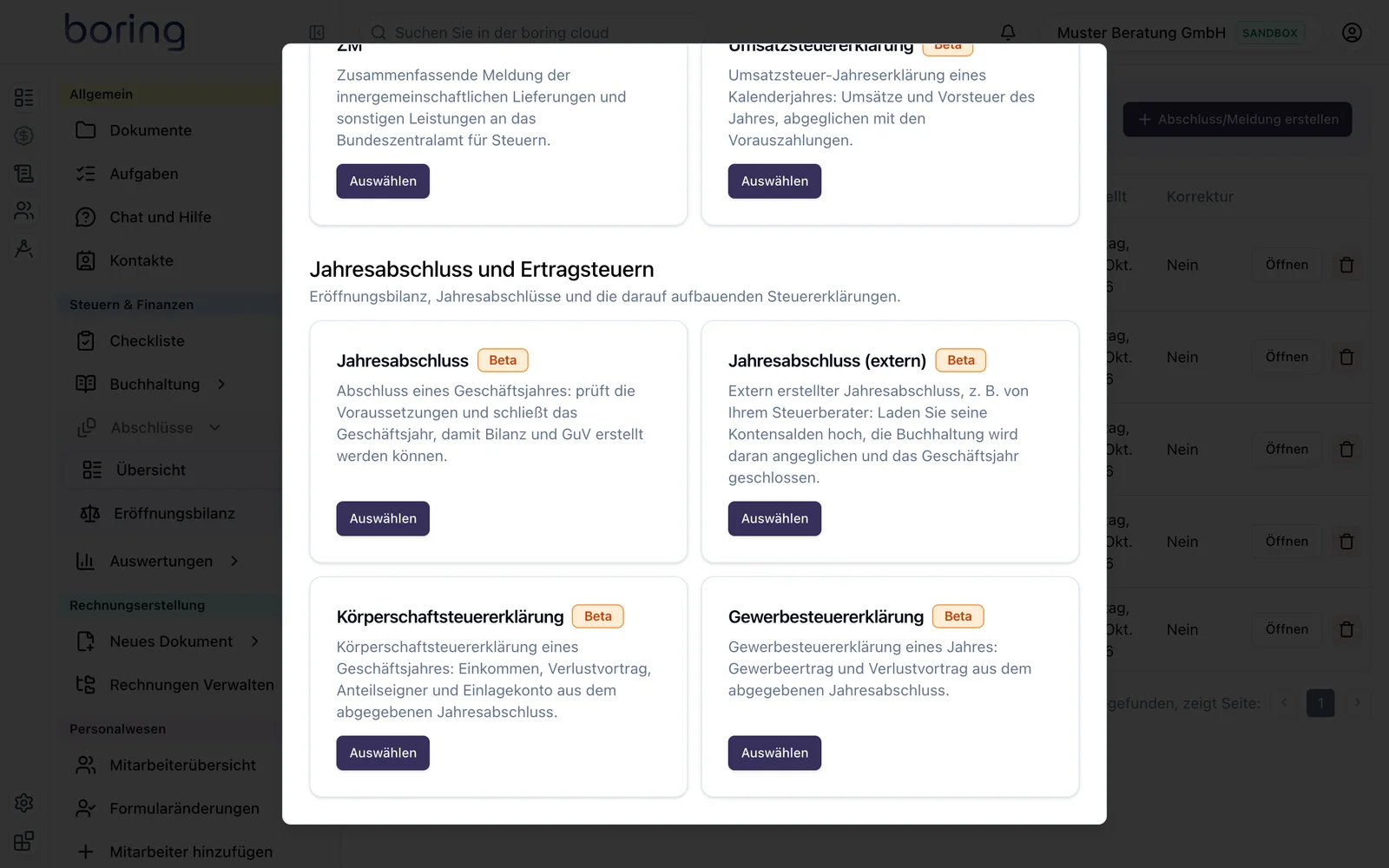
boring öffnet die Meldung. Links sehen Sie die fünf Schritte, die Sie von oben nach unten abarbeiten. Ihr Fortschritt bleibt gespeichert.
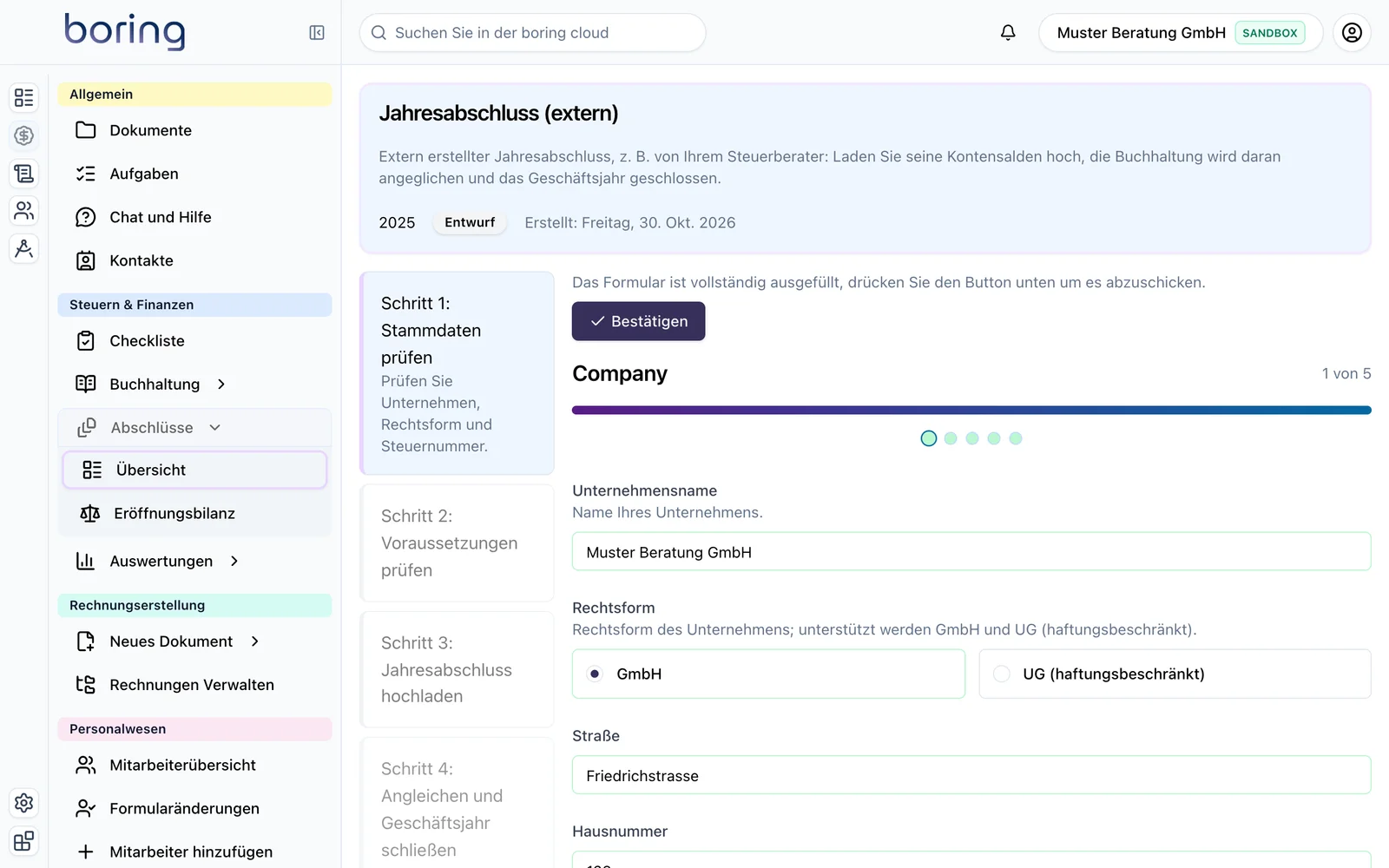
2.1 Stammdaten prüfen
Wie beim Jahresabschluss in boring prüfen Sie Firmenname, Rechtsform, Anschrift, Steuernummer und Finanzamt. Die Werte sind aus den Unternehmensdaten vorausgefüllt. Tragen Sie auch den Gewerbesteuer-Hebesatz der Gemeinde ein: Für den Abschluss selbst braucht boring ihn auf diesem Weg nicht, wohl aber später für die Gewerbesteuererklärung. Bestätigen Sie mit Bestätigen.
2.2 Voraussetzungen prüfen
Bevor Sie das Jahr an DATEV übergeben, prüft boring, ob die Buchhaltung bereit ist. Das ist der wichtigste Schritt in boring: Was hier auffällt, lässt sich in boring meist viel schneller beheben als später in DATEV.
Die Prüfung ist dieselbe wie beim Jahresabschluss in boring, mit einer Ausnahme: Die Ertragsteuern fehlen. Steuerrückstellungen und Hebesatz werden hier nicht geprüft, weil die Rückstellungen mit Ihrem Abschluss aus DATEV kommen.
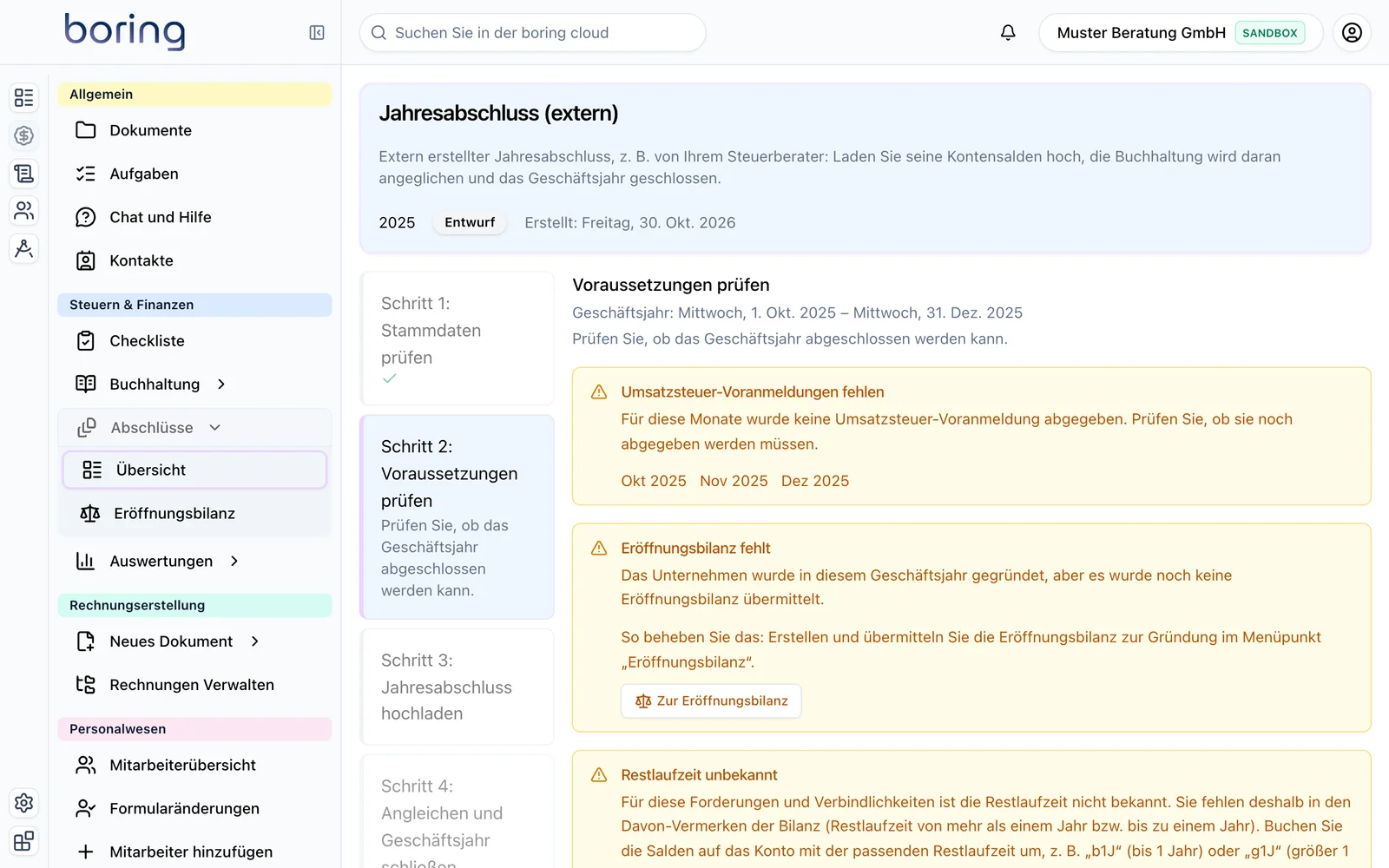
Diese Punkte müssen erfüllt sein:
| Hinweis | Was bedeutet das? | Was tun? |
|---|---|---|
| Geschäftsjahr läuft noch | Das Jahr ist noch nicht vorbei. | Prüfen können Sie schon vorher, schließen erst nach dem letzten Tag des Geschäftsjahres. |
| Jahresabschluss bereits eingereicht | Für das Jahr wurde schon ein Jahresabschluss (in boring oder extern) übermittelt. | Ein Jahr hat nur einen Abschluss. Verwerfen Sie diese Meldung. |
| Konten für den Ergebnisvortrag fehlen | Im Kontenplan fehlen „Gewinnvortrag vor Verwendung“ und „Verlustvortrag vor Verwendung“. | Melden Sie sich bei uns im Chat. |
| Vorjahreszahlen fehlen | Das Unternehmen bestand schon vorher, aber boring kennt die Startwerte nicht. | Legen Sie die Eröffnungsbilanzwerte fest, siehe Schritt 1. |
| Soll und Haben stimmen nicht überein | Die Buchhaltung ist nicht ausgeglichen, meist durch unvollständige Startwerte. | Prüfen Sie die Eröffnungsbilanzwerte. |
| Verrechnungskonten nicht ausgeglichen | Geldtransit, Durchlaufende Posten oder Lohn- und Gehaltsverrechnung haben zum Jahresende einen Saldo. | Ordnen Sie die offenen Beträge zu, z. B. eine Umbuchung zwischen zwei eigenen Bankkonten. |
| Konten ohne E-Bilanz-Position | Ein Konto mit Saldo ist keiner Position der Bilanz oder GuV zugeordnet. | Buchen Sie den Betrag auf ein passendes Konto um. |
| Konten ohne gültiges Oberkonto | Ein eigenes Konto hat kein verwendbares DATEV-Oberkonto und passt deshalb in keine Position. | Ordnen Sie das Konto einem passenden DATEV-Konto zu. |
Diese Warnungen sollten Sie prüfen:
| Hinweis | Was bedeutet das? |
|---|---|
| Umsatzsteuer-Voranmeldungen fehlen | Für einzelne Monate wurde in boring keine Voranmeldung abgegeben. Prüfen Sie, ob noch eine fehlt. |
| Eröffnungsbilanz fehlt | Das Unternehmen wurde in diesem Jahr gegründet, die Eröffnungsbilanz ist aber noch nicht übermittelt. |
| Vorjahr nicht abgeschlossen | Für das Vorjahr gibt es noch keinen Jahresabschluss in boring. Dessen Ergebnis wird ungeprüft übernommen. |
| Erwartete Zahlungen offen | Eine geplante Zahlung eines Bilanzpostens, z. B. eine Darlehensrate, war fällig, ist aber keiner Zahlung zugeordnet. |
| Restlaufzeit unbekannt | Bei Forderungen oder Verbindlichkeiten ist nicht bekannt, ob sie innerhalb eines Jahres fällig sind. Buchen Sie den Saldo auf das Konto mit der passenden Restlaufzeit um, z. B. „b1J“ oder „g1J“, oder klären Sie das in DATEV. |
| Vorjahres-GuV fehlt | Die Startwerte enthalten keine Vorjahres-GuV (z. B. bei DATEV-EB-Werten). |
Zu jedem Hinweis verlinkt boring die betroffenen Konten oder Buchungen. Nach Ihren Korrekturen klicken Sie auf Prüfung erneut ausführen. Die Berechnung der Salden kann einen Moment dauern, Sie werden benachrichtigt, sobald sie fertig ist. Sind alle blockierenden Hinweise behoben, geht es mit Weiter zum Export weiter. Offene Warnungen halten Sie nicht auf.
Tipp: Prüfen Sie das Jahr vor dem Export nach DATEV. Fehlende Belege, ungebuchte Bankumsätze oder ein offenes Geldtransitkonto, die erst in DATEV auffallen, müssen sonst doppelt korrigiert werden: in DATEV für den Abschluss und in boring für die laufende Buchhaltung.
Schritt 3: Buchungen nach DATEV exportieren
Wenn die Prüfung bestanden ist, übergeben Sie die Buchungen des Jahres an DATEV. Dafür hat die Meldung den eigenen Schritt Daten exportieren:
- boring zeigt Die Daten sind bereit für den Export. Der Zeitraum (von und bis) ist mit Beginn und Ende des Geschäftsjahres vorausgewählt, bei einem abweichenden Wirtschaftsjahr also nicht unbedingt 1.1. bis 31.12. Bei Bedarf können Sie ihn anpassen.
- Klicken Sie auf Daten exportieren und im Dialog Exporte unter Neuer Export auf DATEV. boring erstellt den DATEV-Buchungsstapel für den gewählten Zeitraum. Sobald der Export in der Liste fertig ist, laden Sie ihn herunter.
- Lesen Sie den Buchungsstapel in DATEV ein, z. B. über den Import von Buchungsstapeln in DATEV Kanzlei-Rechnungswesen.
- Mit Weiter zum Upload geht es in boring weiter, sobald der Abschluss aus DATEV vorliegt.
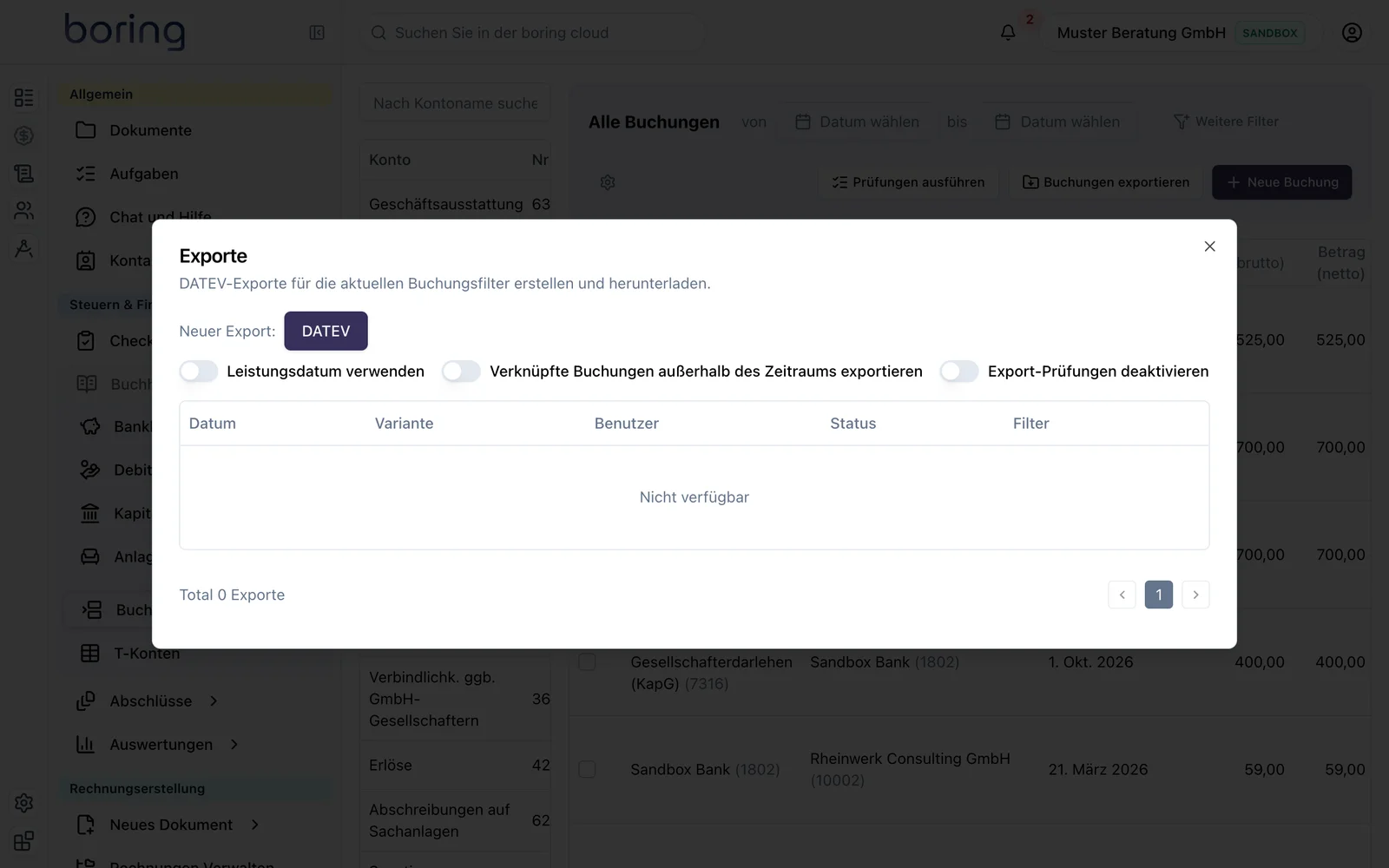
Optionen beim Export:
- Leistungsdatum verwenden: exportiert die Buchungen zum Leistungsdatum statt zum Rechnungsdatum.
- Verknüpfte Buchungen außerhalb des Zeitraums exportieren: nimmt auch Buchungen mit, die zu Buchungen im Zeitraum gehören, aber außerhalb liegen, z. B. eine Zahlung im Januar zu einer Rechnung vom Dezember.
- Export-Prüfungen deaktivieren: Normalerweise prüft boring vor dem Export, ob alle Transaktionen im Zeitraum gebucht und gültig sind. Deaktivieren Sie das nur, wenn Sie bewusst einen Zwischenstand exportieren.
Im ersten Jahr in DATEV braucht DATEV außerdem die Startwerte und die Personenkonten:
- Die Saldenvorträge erhalten Sie in boring unter Auswertungen → Summen und Salden des Vorjahres (Download → Saldenvorträge (DATEV)).
- Die Debitoren und Kreditoren exportieren Sie unter Buchhaltung → Debitoren & Kreditoren mit Debitoren/Kreditoren exportieren.
Schritt 4: Jahresabschluss in DATEV finalisieren
Jetzt arbeiten Sie in DATEV wie gewohnt. Typisch sind:
- Abschlussbuchungen, z. B. Rückstellungen für Abschluss- und Prüfungskosten, Rechnungsabgrenzungen oder Abschreibungen,
- die Steuerrückstellungen für Körperschaftsteuer, Solidaritätszuschlag und Gewerbesteuer,
- die Erstellung des Jahresabschlusses mit Bilanz, GuV und Kontennachweis,
- je nach Mandat die Übermittlung der E-Bilanz, die Unterschriften, die Feststellung und die Offenlegung im Unternehmensregister. Auf diesem Weg erledigt boring diese Folgeschritte nicht.
Für den Rückweg nach boring brauchen Sie am Ende einen der folgenden Berichte, am besten als PDF:
- den Jahresabschluss mit Kontennachweis, oder
- die Summen- und Saldenliste zum Ende des Geschäftsjahres.
Wichtig ist, dass jedes Konto mit seinem Saldo zum Bilanzstichtag aufgeführt ist, nicht nur die Bilanzpositionen.
Bitte in boring nicht weiterbuchen: Buchen Sie das abzuschließende Jahr während der Arbeit in DATEV nicht mehr in boring um. Buchungen, die nach dem Export in boring dazukommen, fehlen im DATEV-Abschluss. Sie werden beim Angleichen wieder auf die Werte des Abschlusses zurückgebucht. Das laufende Folgejahr können Sie natürlich ganz normal weiterbuchen.
Schritt 5: Fertigen Abschluss in boring hochladen
Zurück in boring öffnen Sie die Meldung Jahresabschluss (extern) und gehen zu Schritt 4: Jahresabschluss hochladen. Hier erfassen Sie alle Kontensalden zum Ende des Geschäftsjahres:
- Klicken Sie rechts unter Aus PDF ausfüllen auf PDF auswählen und wählen Sie den Jahresabschluss bzw. die Summen- und Saldenliste aus DATEV. Sie können eine neue Datei hochladen oder eine bereits in boring gespeicherte wählen. Das Auslesen dauert ein paar Minuten. Danach sind die Werte eingetragen, und das PDF ist der Meldung als Beleg hinterlegt.
- Prüfen Sie die ausgelesenen Werte. Mit Ansehen öffnen Sie das PDF zum Vergleich. Das Formular hat:
- Bilanzsumme und Jahresergebnis (Jahresüberschuss positiv, Jahresfehlbetrag negativ),
- optional einen nicht durch Eigenkapital gedeckten Fehlbetrag, wenn die Bilanz einen ausweist,
- die Tabellen Aktiva, Passiva und Erfolgskonten (GuV) mit Kontonummer, Kontobezeichnung und Saldo im Soll oder Haben.
- Achten Sie besonders auf die Seite jedes Saldos: Aktiva stehen im Soll, Passiva im Haben, Erlöse im Haben und Aufwendungen im Soll. Ein auf der Aktivseite mit Minus ausgewiesenes Konto gehört ins Haben, ein auf der Passivseite mit Minus ausgewiesenes ins Soll. Das Jahresergebnis ist kein eigenes Konto und wird in den Passiva weggelassen, ein Gewinn- oder Verlustvortrag dagegen nicht.
- Rechts unter Abgleich zeigt boring laufend, ob die Aktiva die Bilanzsumme, die Passiva mit Jahresergebnis die Bilanzsumme und die Erfolgskonten das Jahresergebnis ergeben. Erst wenn alle drei grün sind, klicken Sie auf Bestätigen.
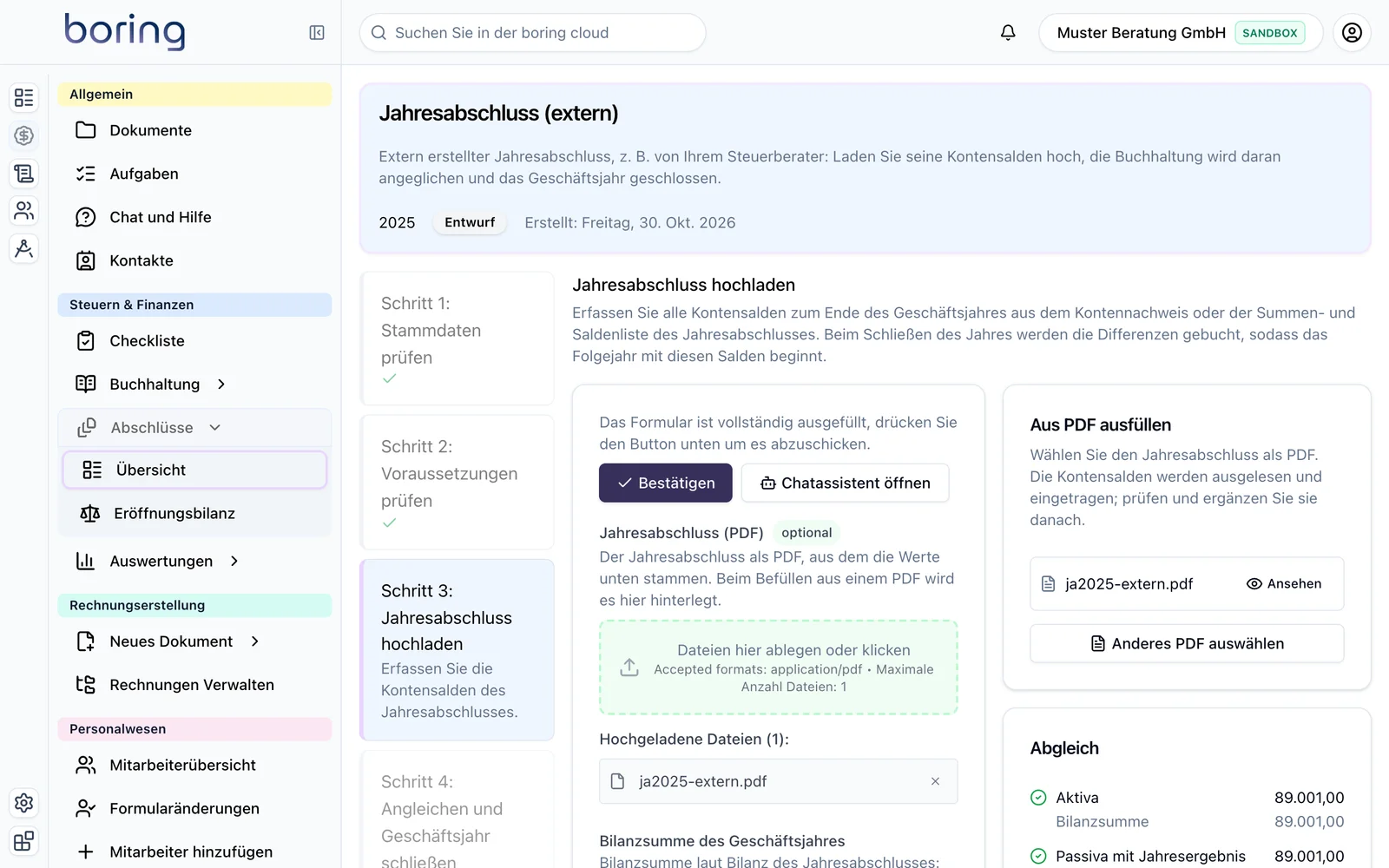
Beim Bestätigen prüft boring außerdem, ob jedes Konto im Kontenplan vorhanden ist und in der richtigen Tabelle steht. Konten, die es in boring noch nicht gibt, z. B. ein Rückstellungskonto, das nur in DATEV bebucht wurde, legt boring beim Schließen unter dem passenden DATEV-Konto an.
Schritt 6: Angleichen und Geschäftsjahr schließen
Im letzten Schritt vergleicht boring die hochgeladenen Salden mit der eigenen Buchhaltung zum Ende des Geschäftsjahres. Unter Angleichung an den Jahresabschluss sehen Sie jedes Konto, das abweicht, mit dem Saldo laut Jahresabschluss, laut Buchhaltung und der Differenz. Typischerweise sind das genau die Abschlussbuchungen aus DATEV.
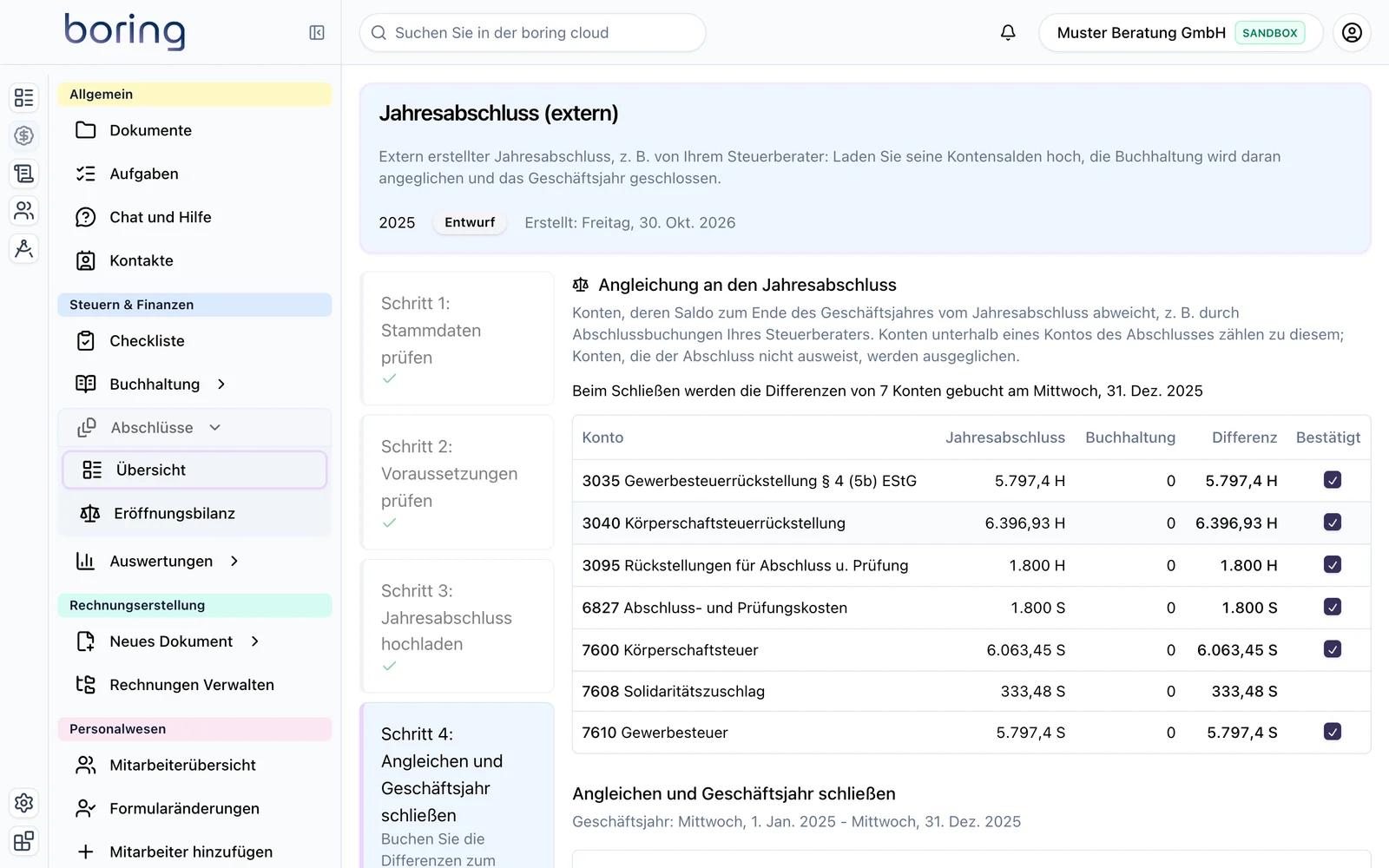
Im Beispiel oben hat die Buchhaltung in DATEV die Steuerrückstellungen und eine Rückstellung für Abschluss- und Prüfungskosten gebucht. boring zeigt genau diese sieben Konten.
So liest boring die Salden:
- Unterkonten zählen zum Konto des Abschlusses. Weist der Abschluss etwa nur das Sammelkonto der Forderungen aus, zählen alle Debitorenkonten darunter dazu.
- Konten, die der Abschluss nicht ausweist, werden ausgeglichen, also auf null gebucht.
- Bank- und Kassenkonten werden nicht angeglichen. Ihr Saldo folgt den Kontoauszügen. Weicht ein Bankkonto ab, blockiert das den Abschluss („Bankkonto weicht ab“). Korrigieren Sie dann die Buchungen in boring oder den hochgeladenen Saldo.
Hinweise an einzelnen Differenzen:
| Hinweis | Was bedeutet das? |
|---|---|
| Bilanzposten | Auf das Konto bucht ein Bilanzposten mit eigenem Plan, z. B. Abschreibungen oder Zinsen. Passen Sie den Bilanzposten ebenfalls an, sonst bucht er im Folgejahr wieder seine eigenen Beträge. |
| Debitoren/Kreditoren | Die Differenz wird auf das Sammelkonto gebucht, nicht auf die einzelnen Personenkonten. Deren offene Posten ergeben danach nicht mehr den Saldo. |
| Steuerkonto | Umsatzsteuer oder andere Steuern: Die Angleichung ändert keine abgegebenen Erklärungen, z. B. die Umsatzsteuer-Voranmeldungen des Jahres. |
Große Differenzen bestätigen. Jede Differenz ab 1.000 € müssen Sie einzeln in der Spalte Bestätigt abhaken. So fällt eine unerwartete Abweichung auf, etwa ein falsch ausgelesener Saldo.
Buchungsprüfung. Darunter prüft boring wie beim normalen Jahresabschluss alle Buchungen des Jahres: Sind alle Transaktionen gebucht und gültig, und stimmen die Bankkonten mit den Kontoauszügen überein?
Ist alles in Ordnung, klicken Sie auf Angleichen und Geschäftsjahr schließen. boring
- bucht die Differenzen am letzten Tag des Geschäftsjahres (ohne Steuerschlüssel) und legt fehlende Konten an,
- schließt das Geschäftsjahr und schreibt seine Buchungen fest, und
- setzt die Meldung auf Erledigt.
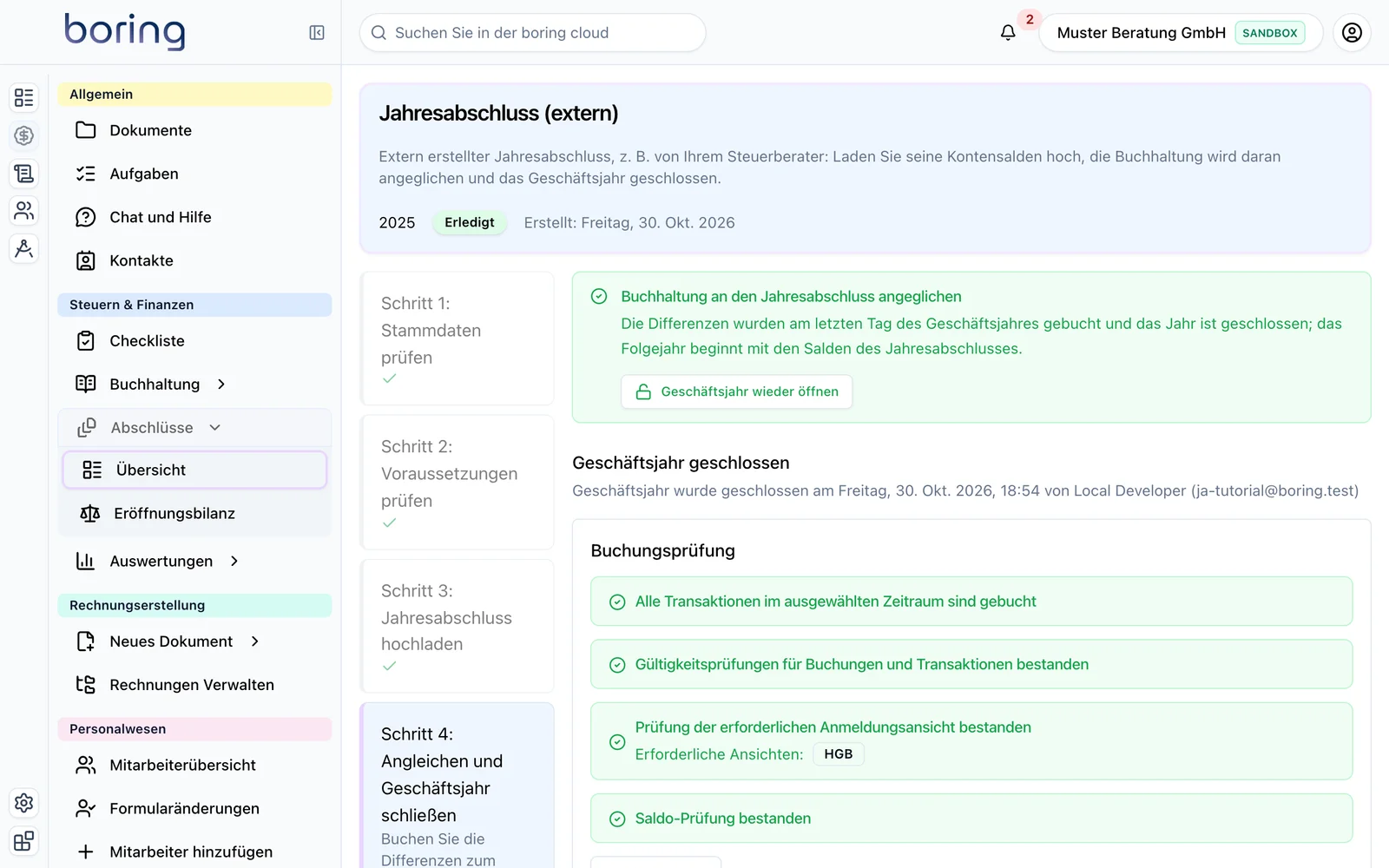
Ab jetzt stimmt Ihre Buchhaltung in boring mit dem Abschluss aus DATEV überein. Das Folgejahr beginnt mit den Salden des Jahresabschlusses, ohne dass Sie Eröffnungsbilanzwerte übernehmen müssen. Die Angleichungsbuchungen finden Sie unter Buchhaltung → Buchungen am Bilanzstichtag.
Abschluss korrigiert? Ändert sich der Abschluss in DATEV nachträglich, klicken Sie auf Geschäftsjahr wieder öffnen. boring storniert die Angleichungsbuchungen und gibt die Buchungen des Jahres wieder frei. Laden Sie dann den korrigierten Abschluss hoch und schließen Sie das Jahr erneut. Das geht, solange für ein späteres Jahr noch kein Jahresabschluss und für dieses oder ein späteres Jahr noch keine Steuererklärung eingereicht ist.
Und danach: die Steuererklärungen
Der extern erstellte Abschluss zählt in boring genauso wie ein Jahresabschluss aus boring. Darauf bauen die Körperschaftsteuererklärung und die Gewerbesteuererklärung des Jahres auf, die Sie unter Abschlüsse → Übersicht → Abschluss/Meldung erstellen anlegen. Werden die Steuererklärungen ebenfalls in DATEV erstellt, ist mit dem Schließen des Jahres in boring alles erledigt.
Häufige Fragen
Kann ich das Jahr in boring prüfen, bevor es vorbei ist? Ja. Die Prüfung der Voraussetzungen können Sie jederzeit ausführen, um früh zu sehen, was noch fehlt. Angleichen und schließen lässt sich das Jahr erst nach dem letzten Tag des Geschäftsjahres.
Muss ich jedes Konto aus DATEV abtippen? Nein. Laden Sie das PDF des Jahresabschlusses mit Kontennachweis oder die Summen- und Saldenliste hoch, boring liest die Kontensalden aus. Sie prüfen nur noch, vor allem die Seiten der Salden.
Was passiert mit Buchungen, die ich nach dem Export in boring gemacht habe? Betreffen sie das abgeschlossene Jahr, fehlen sie im DATEV-Abschluss. Die Angleichung gleicht das betroffene Konto wieder an den Abschluss an. Die Buchung bleibt sichtbar, ihr Effekt wird durch die Angleichungsbuchung aufgehoben. Klären Sie solche Buchungen deshalb besser vor dem Export.
Ich habe schon einen „Jahresabschluss“ in boring angelegt. Kann ich auf den externen Weg wechseln? Ja, solange er nicht übermittelt ist. Verwerfen Sie ihn und legen Sie einen Jahresabschluss (extern) an.
Noch kein boring-Kunde? Jetzt kostenlos starten →